Режим Совместимости Программ Windows Отключить
Хотя Microsoft Windows 10 была впервые анонсирована почти год назад, представив широкой публике «Technical Preview», по сей день существуют некоторые проблемы совместимости программного обеспечения. Даже сегодня при использовании на компьютере с необходимыми обновлениями, как на стороне операционной системы, так и установленных программ, есть большая вероятность обнаружить уведомление о несовместимости Как отключить помощника по совместимости? Подобным, изображённому уведомлению, предшествует аналитический расчёт со стороны системной службы — «Помощник по совместимости программ». То есть, если Вы уверены в поставляемом программном обеспечении, а случаи конфликтов являются единичными на протяжении длительного периода эксплуатации Windows 10, то можно отключить вышеупомянутую службу до очередного обновления. Загружаемся в рабочее пространство Windows 10 в обычном режиме, и переходим к консоли «Службы» любым доступным для Вас способом. Например, через «Панель управления» — раздел « Администрирование» — пункт «Службы».
Режим совместимости в Windows 10. Как включить и отключить режим. Далеко не всем пользователям Windows 10 нужна поддержка режима совместимости программ, ведь. Как включить и отключить режим совместимости Windows, если не запускается программа? Режим совместимости Windows 10. Совместимости программ. Отключить слежку на Windows.
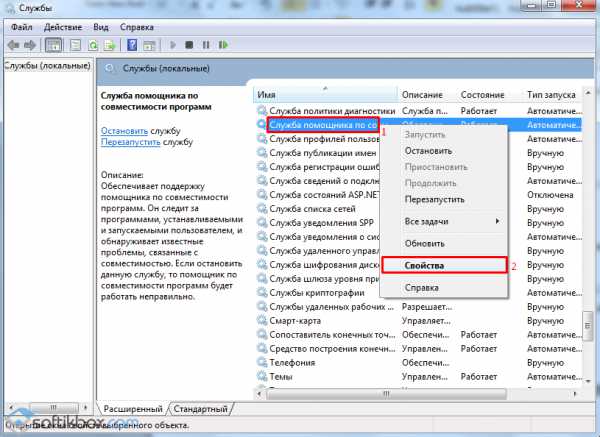
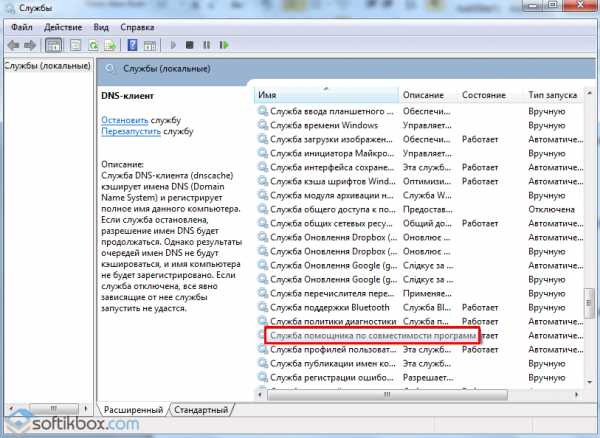
Мы же попали в список служб через вызов системной утилиты, комбинацией клавиш « Win + R» запускаем диалоговое окно «Выполнить», и вводим — « services.msc». После жмём « Enter». Перед нами раскроется список всех системных и программных служб, нам следует найти « Служба помощника по совместимости программ». После чего, кликаем правой кнопкой мыши по строке, и выбираем пункт «Свойства». В новом окошке жмём кнопку «Остановить» для прекращенияработы «помощника». Далее переводим тип запуска на вариант «Отключена». По окончании настройки жмём кнопку «ОК», и можем закрыть окно со службами Windows 10.
Для активации службы проделайте обратные действия описанные пунктом 4, щёлкнув кнопку «Запустить», а тип запуска сменив на «Автоматически». Вышеописанные действия ранее были рассмотрены, и практически не отличаются от изменений в ранних версиях Windows. Теперь любые проблемы несовместимости будут проигнорированы системой в реальном времени, а дополнительные сообщения системы Вы можете исключить нажатием правой кнопкой по значку «Центра уведомлений» в трее рядом с часами. Щёлкаем в контексте «Включить режим «не беспокоить:», и наслаждаемся дальнейшей работой!
Введение Большинство программ, написанных для Windows XP, Vista работают и с версией Windows 7, но некоторые старые программы могут работать неправильно или не работать совсем. Если программа, написанная для более ранней версии Windows, работает неправильно, можно изменить параметры совместимости программы вручную или с помощью средства устранения проблем с совместимостью программ. Если изменение параметров не решает проблему, посетите веб-сайт изготовителя программы, где может быть ее обновление. Совместимость программ Совместимость программ - это режим Windows, который позволяет выполнять программы, написанные для более ранних версий Windows Примечания. Не используйте средство устранения проблем с совместимостью программ для старых антивирусных программ, дисковых служебных программ или других системных программ, поскольку использование устаревших программ такоготипа может привести к потере данных или создать угрозу безопасности.
Некоторые проблемы совместимости могут быть вызваны драйверами. Если старый драйвер вызывает неполадки, необходимо обновить его вручную. Средство устранения проблем с совместимостью программ можно также открыть, щелкнув значок программы правой кнопкой мыши и выбрав пункт Исправление неполадок совместимости Следуйте указаниям в средстве устранения проблем. Если не удается установить программу, вставьте ее установочный диск и с помощью данного средства найдите файл установки программы, обычно Setup.exe, Install.exe и т.п. Средство устранения проблем не поддерживает работу с программами, имеющими расширение имени файла MSI Изменение параметров совместимости вручную Чтобы изменить параметры совместимости для программы вручную, щелкните значок программы правой кнопкой мыши, выберите команду Свойства и затем вкладку Совместимость Справка по выбору параметров Режим совместимости - Запуск программ с параметрами предыдущей версии Windows.
Включите данный параметр, если известно, что программа предназначена для той или иной предыдущей версииWindows (или работала в ней). Запуск в режиме 256 цветов - Ограничение набора цветов в программе. Некоторые старые программы используют ограниченный набор цветов. Использовать разрешение экрана 640? 480 - Запуск программы в уменьшенном окне. Включите этот параметр, если графический интерфейс пользователя имеет неровный контур или воспроизводится неверно Отключение визуальных тем оформления - Отключение тем оформления в программе.
Включите этот параметр при наличии проблем с меню или кнопками в строке заголовка программы. Отключение создания рабочего стола - Отключение прозрачности и других дополнительных возможностей экрана. Включите этот параметр, если окна перемещаются беспорядочно или имеются другие неполадки изображения Отключение масштабирования изображения при высоком разрешении экрана - Отключение автоматического изменения размера программ при использовании крупного шрифта. Включите этот параметр, если крупные шрифты нарушают внешний вид программы. Уровень прав - Запуск программы от имени администратора. Для правильной работы некоторых программ необходимы права администратора.
Данный параметр доступен только при входе в систему с учетной записью администратора. Изменить параметры для всех пользователей - Выбор параметров, которые будут применены для всех пользователей данного компьютера.
Режим Совместимости Ie
Дополнительная информация.