Терминальные Команды Seagate
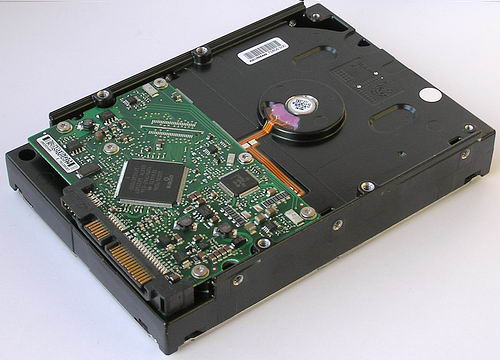
Хочу поделиться опытом восстановления жесткого диска Seagate Barracuda 7200.11 ST3500320AS после сбоя. Короткая предыстория: один мой друг решил сделать полное форматирование своему жесткому диску, после чего тот больше не определялся в BIOS. Выкидывать 500-гигабайтный винчестер было жалко, и он отдал жесткий диск мне на растерзание. Забегая наперед, скажу, что прокачанные навыки «гугление» и «очумелые ручки» позволили добиться отличных результатов. Итак, данный метод подходит для жестких дисков Seagate и Maxtor (для Samsung существует похожий способ, но в этой статье он не освещен).
Реанимация Seagate. Некоторое время и отпустить только после ввода определенных команд. Организация терминала Терминал НЖМД Seagate имеет строгую организацию. Команды терминала. Про терминальный адаптер. Краткое описание основных терминальных команд HDD Seagate.
Информации касательно жестких дисков остальных производителей найдено не было. В конце статьи рассматриваются возможные проблемы. Я настоятельно рекомендую прочитать статью полностью, перед тем как повторять описанные здесь действия. КонвертерКонвертер можно купить (в продаже есть USB-TTL и COM-TTL) или сделать самому (привожу несколько схем ниже).
Для тех, у кого есть Arduino: соединяем GND и RESET, используем контакты RX и TX. Для проверки схемы можно замкнуть RX и TX, — в результате все, что мы введем, должно вернуться. ПодключениеПодключаем RX и TX, как на рисунке ниже, отключаем SATA-кабель, подключаем питание. Для работы с COM-портом я использовал, с задачей также отлично справится ваша любимая программа.
Итак, открываем PuTTY, выбираем тип подключения Serial, вводим порт и остальные настройки: Speed 38400 Data Bits 8 Stop Bits 1 Parity None Flow Control None Открываем окно терминала, нажимаем Ctrl+Z и видим приглашение: F3 T Чтобы увидеть список команд и описание к ним для вашего жесткого диска, необходимо ввести /C, а затем Q. ВосстановлениеПришло время приступить к восстановлению. Важно: соблюдайте регистр при вводе команд!. Перейдем на уровень 1, введя /1. Очистим S.M.A.R.T. Командой N1. Выключаем питанием и ждем, когда остановится двигатель (10 сек).
Включаем питание и снова нажимаем Ctrl+Z. Очищаем список bad-блоков: вводим i4,1,22.
Терминальные Команды Seagate
Повторяем пункты 3-4. Вводим в консоли: m0,2,2,0,0,0,0,22 (для жестких дисков «Made in China» — m0,2,2,22). Переходим на уровень 2: /2.
Останавливаем двигатель: вводим Z. Выключаем питание После всех манипуляций жесткий диск стал определяться в BIOS.
Терминальные Команды Seagate 7200.12
Чтобы не столкнуться с проблемой снова, обновите ПО у винчестера. Эта процедура совсем проста: с сайта производителя скачивается загрузочный образ, который записывается на болванку. Далее — загрузка и обновление прошивки в пошаговом режиме, просто следуйте инструкциям на экране. Сейчас я описал ситуацию, когда все работает, как надо, но так получается редко.
В процессе восстановления возникло несколько трудностей, с которыми, я уверен, вам тоже предстоит столкнуться. Поэтому, все у кого что-то не получилось, ищите решение в последнем разделе этой статьи. О том, что осталось за кадромПоскольку эта статья — результат собственных экспериментов, основаных на различных материалах по восстановлению HDD, далее я опишу те проблемы, с которыми столкнулся сам. Проблема Решение Шум в консоли Подключите контакт GND к «земле» на блоке питания. Я использовал провод от клавиши включения. Также вытяните джампер SATA I из жесткого диска. На экране после нажатия Ctrl+Z ничего не появляется Скорее всего, неправильно подключены RX и TX.
При первом включении появляется ошибка LED:000000CC FAddr:0025BF67 или LED:000000CC FAddr:0024A7E5 Сначала попробуем отключить головки. Для этого откручиваем плату (заодно можно и почистить контакты ластиком: у меня там было очень много грязи), подкладываем изолятор (бумага, изолента и т.д.) на контакты, ведущие к головкам, и обратно прикручиваем плату (не всеми винтами, а так, чтобы было питание на мотор). Включаем питание, нажимаем Ctrl+Z, вводим /2, потом Z. Ждем сообщение об успешной остановке.
Spin Down Complete Elapsed Time 0.138 msecs Не отключая питания, откручиваем плату, достаем наш изолятор и прикручиваем обратно плату, вводим команду запуска двигателя: U. Если не помог метод отключения головок, нужно замкнуть контакты на плате острым пинцетом или тонким проводком. На фото (доступны по ссылкам ниже) показаны точки замыкания на разных жестких дисках. Замыкайте контакты после включения питания жесткого диска. Будут слышны стуки головок, а потом и остановка двигателя. После этих манипуляций подайте команду на остановку двигателя, разомкните контакты и запустите двигатель снова. Двигатель не запускается с ошибкой Error 1009 DETSEC 00006008 Spin Error Elapsed Time 53.959 secs R/W Status 2 R/W Error 84150180 Вероятно, вы забыли снять изолятор или плохо привинтили плату.
Также причиной может служить механическое повреждение. Остановка двигателя не происходит. Сопровождается ошибкой LED:000000CE FAddr:00280569 На минуту выключите питание.
Если ошибка не уходит, сперва попробуйте запустить двигатель, введя U. Спасибо за внимание, пусть ваши жесткие диски служат долго. UPD: Ссылки по теме. Метки:. Добавить метки Пометьте публикацию своими метками Метки лучше разделять запятой. Например: программирование, алгоритмы. Хорошие диски, вы просто не умеете их готовить.
Уже два года пашут 24/7 три 2ТБ. Они заменили 1.5ТБ, проданные хорошим знакомым.
До них было несколько 500-ток и 1ТБ-ников. Пользуюсь только Seagate. Абсолютное большинство проблем вызвано плохим питанием- спасибо IBM DTLA(в просторечии — дятлы) что приучили к хорошим БП, и окисленным контактам на плате контроллера ЖД- спасибо экономке, которая экономит на золочении.
В виду недостатка кармы не смог опубликовать здесь пост о подготовке HDD Seagate к длительной и без проблемной работе, выложил не другом ресурсе. Очень своевременно! У меня около месяца как «почти умер» винчестер в ноутбуке. Проработал всего полтора года. «Почти умер» — по мнению S.M.A.R.T., который вдруг обнаружил там несколько тысяч бэдов.
Выбрасывать — жалко (винты нынче дороги). Открутил плату и обнаружил, что контактные площадки под разъёмом головок сильно окислены. Пришёл к выводу, что этот окисел и стал причиной проблемы. Площадки залудил — но вот записи в S.M.A.R.T.
А теперь благодаря автору появилась мысль, как их обнулить.

Начинающим пользователям кажется, что они ни когда не прибегнут к помощи командной строки, а некоторые её просто боятся. Однако чем больший опыт они приобретают, тем чаще обращаются к терминалу. С помощью командной строки можно выполнять действия, которые были бы не мыслимы при работе с графическим пользовательским интерфейсом. Оказывается, что многие действия гораздо быстрее и эффективнее выполнять, пользуясь командной строкой.
Командная строка используется во всех OS: Windows, MacOS X и Linux. Многие начинающие пользователи могут возразить: 'Так ведь в Windows мы не пользуемся командной строкой'. И будут не правы, т.к. Все действия по установке/удалению программ или другие системные изменения незримо протекают в терминале, не говоря уже о системных администраторах, которые очень часто прибегают к услугам командной строки. Изначально окно терминала было отображено в первых мониторах компьютеров, ещё до того, как появились графические программы (GUI) и пока в обозримом будущем не видно чтобы его могло заменить что-то другое.
Терминальные команды В системе Linux используются тысячи команд, которые совсем не обязательно знать простому пользователю, но иметь общее представление и знать некоторые, часто используемые, просто необходимо, т.к. Волей - неволей вы с ними столкнётесь при настройке системы или установке нужной программы, отсутствующей в Центре приложений и т.д. Я использую системы Ubuntu/Linux Mint и на их основе будут задействованы примеры, но думаю, что кроме команды sudo, остальное применительно и к другим системам Linux. В Ubuntu/Linux Mint окно терминала открывается нажатием клавиш Ctrl+Alt+T. Обновление программ Многие пользователи, наверное, выполняли не раз такие команды в терминале: sudo apt-get update sudo apt-get upgrade Давайте разберём их более детально, чтобы понять что они собой представляют. Прежде всего хотелось бы заметить, что все команды написаны на английском языке и не просто 'от фонаря', а в каждой заложен определённый смысл для её применения. И то что командная строка Linux очень чувствительна к регистру.
Иными словами, данные команды написаны в нижнем регистре (строчными буквами), но если вы введёте идентичную команду, но в верхнем регистре (прописными буквами), то выполнить её не получится. Это нужно запомнить. Команда sudo, это по сути аббривеатура, состоящая из следующих слов: super user do, что в переводе с английского буквально означает следующее: super user - суперпользователь (администратор), do - делает. Когда данная команда присутствует в общей команде, то командной строке даётся понять, что выполнять её может суперпользователь (администратор), тот пользователь, который при установке системы был зарегистрирован и ввёл свой пароль. Иногда так случается, что какой-то процесс в системе дал сбой или попросту 'зависла' какая-то программа и кнопка закрытия не реагирует, либо кнонопка закрытия отсутствует вовсе (виджет conky). На этот случай в Linux есть очень хорошая команда - 'убийца': pkill p - сокращённо от process (процесс), kill - убивать. Но сама по себе эта команда не работает, ей нужен аргумент, т.е.
Либо номер процесса, который отображён в колонке PID (см. Снимок терминала) после выполнения команды top, либо название процесса в колонке COMMAND. Не переживайте, команда не убьёт саму программу, она только остановит процесс выполнения. Если это графическая программа, то она просто закроется. Для эксперимента я выбрал самый безобидный процесс, который при закрытии ни чему не повредит. Итак выполните следующую команду: pkill gnome-terminal Окно терминала исчезло, т.е.
Был 'убит' (остановлен) процесс, отображающий программу на экране монитора. Xkill - убивает видимый процесс и работает сама по себе, т.е. После выполнения команды кликните образовавшимся крестиком вместо курсора на любой видимой программе (окне), как оно закроется. Заключение Мною были подобраны команды для разбора, с которыми обычно сталкивается простой пользователь при настройке системы.
Если кто-то хочет глубже узнать о терминальных командах, я вам рекомендую скачать бесплатный справочник Скотта Граннемана 'Linux. Карманный справочник'. Просто наберите в Google Скотт Граннеман и дайте поиск.